
به تازگی، مشغول صحبت کردن با فردی بودم که برای بیشتر از یک سال توسعه دهنده بود. وی از من پرسید که برای داشتن فرصت های شغلی بیشتر و توسعه قابلیتهای فردی خود به عنوان توسعه دهنده کدام زبان را انتخاب کند. این موضوع واقعا من را به فکر فرو برد: آیا برای تبدیل شدن به یک برنامهنویس عالی، به یادگیری چند زبان مختلف نیاز دارید؟
یک برنامهنویس چند زبانه به فردی گفته می شود که توانایی نوشتن کدهای برنامه نویسی را در چند زبان مختلف دارد. برخی افراد روی اپلیکیشنهای تحت وب با استفاده از HTML، CSS و جاوااسکریپت کار میکنند. مشابه با آن سرویسهای بک اند نیز ممکن است در یک زبان خاص نوشته شوند، اما جدای از اینها توسعه دهنده نیاز دارد تا SQL نیز بداند و یا حتی برای کانفیگ کردن فایلها YAML بلد باشد.
به عنوان یک توسعه دهنده ما همواره دوست داریم تا زبان و فریمورکهای جدیدی را یاد بگیریم. ما اینکار را برای اهداف مختلفی مانند حل یک مسئله خاص، پیدا کردن یک جایگزین بهتر و یا اینکه خودمان را بروز نگه داریم انجام میدهیم.
فواید یک برنامهنویس چندزبانه بودن
افزایش توانایی برای انجام کارها : ماهر بودن در چندین زبان مختلف میتواند نشانه بسیار خوبی در رزومه کاری شما باشد. این موضوع تجربه شما را به عنوان یک توسعه و همچنین میزان انعطاف پذیری شما در استفاده از ابزارهای مختلف برای موقعیتهای مختلف را نشان میدهد.
فراهم کردن فرصتها بیشتر و ارزش والاتر : اگر شما به دنبال شغل باشید و یا حتی در نقش خودتان بمانید، به عنوان فردی که میتواند در زبانهای مختلفی کدنویسی کند، فرصتهای بیشتری به سوی شما خواهد آمد. وقتی که بتوانید یک برنامهنویس چند زبانه باشید، میتوانید تقدیر و سرنوشت را خودتان کنترل کنید.
شادی توسعهدهنده : بسیاری از توسعهدهندگان وقتی از یک زبان خاص استفاده میکنند احساس کاربردیتری دارند. اما برای اینکه بهتر متوجه شوید با چه چیزی خوشحال میشوید و از چه چیزی لذت میبرید شما باید سعی کنید که زبانهای مختلف را امتحان نمایید. چند زبانه بودن به شما این قابلیت را میدهد تا سینتکسهای مختلف را مطالعه کنید، انجمنهای متفاوتی را ببینید – این کاوش و کنجکاوی از بهترین مزایا یک برنامهنویس بودن است.
در کنار این مزایا، کار کردن با زبانهای مختلف برنامهنویسی به ما این فرصت را میدهد تا بتوانیم آشنایی بیشتری با پارادایمهای مختلف برنامهنویسی پیدا کنیم. میتوانیم در چنین حالتی راههای متفاوتی برای حل یک مشکل را برویم و در راه های متفاوتی فکر کنیم. با کنار هم قرار دادن تمام این موارد میتوانیم کدنویسی بهتری انجام دهیم.
چالشها
در حالیکه فواید مختلفی برای اینکه بتوانید در زبانهای مختلف برنامهنویسی کنید وجود دارد، اما این فرایند یادگیری مداوم، چالشهایی نیز در بر دارد.
عدم تخصص : در کتاب «JavaScript: The Good Parts» به نویسندگی Douglas Crockford به بخشهای خوب و بد جاوااسکریپت اشاره شده است. مشابه این قضیه، در زبانهای برنامهنویسی دیگر، بخشهایی وجود دارد که نیاز هست شما با آنها با احتیاط مقابله کنید. اگر شما فردی باشید که به صورت مدام زبانهای برنامهنویسی مورد نظرتان را تغییر میدهید، مطمئن باشید که در آینده با مشکلاتی مانند کارایی و امنیت برخورد میکنید.
نگهداری تبدیل به یک کابوس میشود : داشتن زبانهای برنامهنویسی مختلف در دستتان باعث میشود که نگهداری کردن آن چه در بخش توسعه و چه در بخش عملیاتها برایتان تبدیل به یک کابوس شود. این موضوع شما را به جایی میکشاند که در آنجا خبری از کارایی و سرعت نیست.
خستگی توسعهدهنده : یادگیری مداوم و تغییر مسیر به سوی یک زبان برنامهنویسی و یا تکنولوژی جدید ممکن است توسعهدهنده را از پای دربیاورد. این موضوعی است که امروز در دنیای تکنولوژی به یک مشکل تبدیل شده که توسعهدهندگان در آن احساس خستگی بیش از اندازه و فشار زیاد میکنند. این حالت نه تنها روی کارایی آنها به عنوان توسعهدهنده تاثیر میگذارد بلکه سلامتی آنها را نیز به خطر میاندازد.
از نگاه یک سازمان اضافه کردن یک زبان برنامهنویسی نیازمند برقراری بالانس و مصالحه است. این موضوع ممکن است هزینههای تیم را بالا ببرد و نیاز به یادگیری موارد بیشتری شوند. در طرفی دیگر ممکن است کیفیت کدها و کارایی آنها بهبود یابد.
شرکتهایی که از بالا بردن سطح دانش تیم و یا بروزرسانی مواردی که در تیم وجود دارند اجتناب می کنند، ممکن است در آینده با مشکل نگهداری کردن از کدها روبرو شوند. حتی در چنین شرایطی تغییرات کوچک ممکن است هفتهها طول بکشد و پیدا کردن یک توسعه دهنده توانا ممکن است برای آنها به یک چالش بدل گردد.
از طرفی دیگر، تغییرات مداوم زبان برنامهنویسی و تکنولوژی های مرتبط میتواند تحویل ویژگیها را ماهها و یا حتی سالها به تاخیر بیاندازد. پروژههای بسیاری تا به حال نوشته شده که بعد از سالها توسعه آن، برنامهنویسان تصمیم گرفتهاند که کل پروژه را در یک زبان یا فریمورک جدید بنویسند. در حالیکه معماری مانند میکروسیستمها به ما این اجازه را میدهند که بخشهای مختلف یک پروژه را در زبان های مختلفی بنویسیم اما بسیار مهم است که درک کاملی از هزینه معرفی یک زبان جدید داشته باشیم. فوایدی که ما از یک پروژه دریافت میکنیم همیشه باید مهمتر از هزینه آن در نظر گرفته شود.
هر نادانی میتواند کدهایی بنویسد که کامپیوتر آن را متوجه شود. برنامهنویس خوب کسی است که بتواند کدهایی بنویسد که انسان نیز آن را درک کند. – مارتین فاولر
چگونه به یک توسعهدهنده بهتر تبدیل شویم ؟
یادگیری زبانهای مختلف برنامهنویسی تنها یکی از راهها برای بهتر کردن استعداد به عنوان یک توسعهدهنده است، اما اینجا راههای دیگری نیز هست که با استفاده از آنها میتوانیم سطح توانایمان را افزایش دهیم.
کدهای تمیزی بنویسید. به عنوان توسعه دهنده ما بیشتر از آنکه کد بنویسیم باید آنها را مطالعه کنیم. نوشتن کدهایی که درک و خوانایی آنها ساده و راحت باشد یکی از نشانههای خوب بودن یک برنامهنویس است.
کدهایی بنویسید که نگهداری آن ساده باشد. یک برنامهنویس خوب کسی است که سعی دارد کدهایی بنویسد که نگهداری کردن و پایدار نگهداشتن آنها ساده باشد. استفاده کردن از قواعد طراحی و توسعه آزمایش در حین اجرا به شما این قابلیت را میدهد که از ساده بودن آنها و تاثیر نذاشتن روی دیگر کاراییها مطمئن شوید.
درک مشکلات
یک توسعه دهنده خوب کسی است که مشکلات را درک میکند و براساس آنها ابزار درست را برای حل آن انتخاب میکند نه صرفا ابزاری که به آن گرایش دارد.
مطمئنا مزایای زیادی برای اینکه بتوانید همزمان در چندین زبان مختلف کدنویسی کنید وجود دارد. نه تنها این موضوع به شما کمک میکند که بتوانید رزومه بهتری داشته باشید بلکه کارایی شما را به عنوان یک توسعه دهنده نیز افزایش میدهد. در هر حال به همین مقدار مهم است که بتوانید مشکلات و مسائل را حل کنید. خواه که یک برنامهنویس چند زبانه باشید و یا نباشید مهمترین قضیه در رابطه با برنامهنویس بودن تمرکز کردن روی حل کردن مشکلات است نه ابزار کار.

گوگل اعلام کرد سرویس کوتاه کنندهی لینک goo.gl را که از سال ۲۰۰۹ فعالیت آن آغاز شده بود، متوقف میکند.
کوتاهکنندههای لینک را باید از جملهی سرویسهای کاربردی در اینترنت بدانیم که گوگل نیز سرویسی با همین کاربرد و با نام goo.gl در سال ۲۰۰۹ راهاندازی کرد. این سرویس به مرور زمان شاهد اضافه شدن قابلیتهای متعددی بود که از آن جمله میتوان به توسعهی API برای استفاده توسط سایر سرویسها و همچنین قابلیت ایجاد QR Cide و امکان لینک مستقیم به اپلیکیشنهای اندروید و iOS اشاره کرد.
خبر منتشرشده نشان از آن دارد که گوگل از تاریخ ۱۳ آوریل (۲۴ فروردین)، سرویس کوتاهکنندهی لینک خود را متوقف خواهد کرد و آن را با Firebase Dynamic Links یا بهاختصار FDL جایگزین خواهد کرد. بر اساس اطلاعات ارائهشده، کاربران قادر خواهند بود با استفاده از کوتاهکنندهی هوشمند جدید گوگل، افراد دیگر در اکوسیستمهای مختلف را به آدرس مورد نظر هدایت کنند. FDL، آدرس هوشمندی است که کاربران فعلی و بالقوه را به هر جای دلخواهی در iOS، اندروید یا اپلیکیشنهای تحت وب هدایت میکند.
بر اساس اطلاعات گوگل، پس از تاریخ ۱۳ آوریل کاربران قادر نخواهند بود لینکهای کوتاهشدهی خود را با استفاده از goo.gl ایجاد کنند؛ اما امکان مدیریت لینکهای ایجادشدهی پیشین، تا یک سال آینده وجود دارد. هرچند پس از یک سال همچنان لینکها در دسترس خواهند بود؛ اما از تاریخ ۳۰ مارس ۲۰۱۹ (۱۰ فروردین ۱۳۹۸) دیگر امکان دسترسی به کنسول مدیریت لینکها وجود نخواهد داشت.
بهنظر میرسد که خبر توقف سرویس goo.gl دروغ اول آوریل گوگل بوده است؛ چرا که حذف چنین سرویس محبوب و پرکاربردی، منطقی بهنظر نمیرسد.
چند روز پیش، خبری در مورد تغییر و تحولات سرویس جیمیل منتشر شد. حالا، بنا به برخی از گزارشها، گوگل در حال کار روی مشخصهی جدیدی است که با بهرهگیری از آن، میتوان ایمیلهای محرمانه و خودتخریب ارسال کرد.
سایت تککرانچ، اسکرینشاتهای مربوط به این مشخصه منتشر کرده است. با توجه به این گزارش، نام این مشخصه «حالت محرمانه» (confidential mode) است و کاربران با بهرهگیری از آن میتوانند ایمیلهای تاریخ مصرفدار را ارسال کنند. این یعنی، دریافتکنندهی ایمیل بعد از گذشت زمان مشخصی، قادر به دانلود، فوروارد یا پرینت ایمیل مذکور نخواهد بود. همچنین محتوای ایمیل را هم نمیتواند کپی کند.
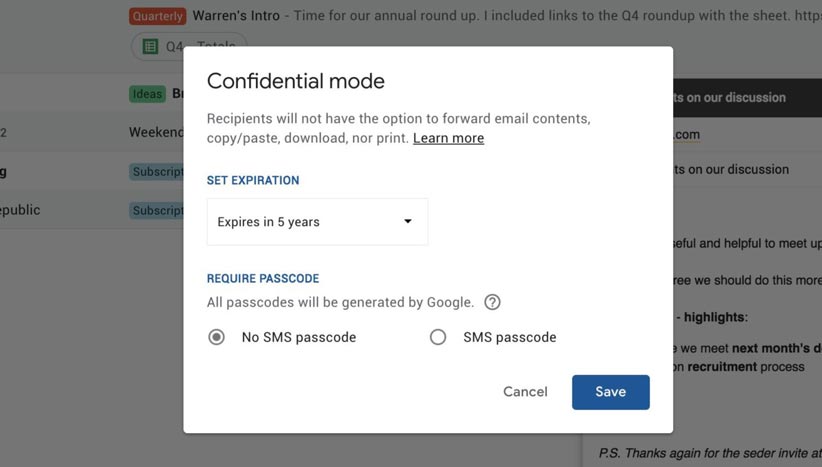
تاریخ انقضای چنین ایمیلهایی کاملا در دست نفر ارسالکنندهی ایمیل است. علاوه بر این، گویا حالت محرمانهی جیمیل این امکان را هم فراهم میکند که دریافتکننده، فقط در صورت وارد کردن رمز عبور بتواند ایمیل مذکور را رؤیت کند. از طریق پیامک هم میتوان رمز عبور موردنظر را ارسال کرد. تککرانچ میگوید که اجرایی بودن این قابلیت در صورت ارسال ایمیلها به سرویسهای غیر از جیمیل، هنوز مشخص نیست. همچنین در مورد رمزگذاری دوطرفهی این ایمیلها هم هنوز خبری اعلام نشده است. در طی هفتههای آینده، احتمالا خبرهای بیشتری در مورد این مشخصهی جدید جیمیل منتشر میشود.
اینستاگرام به زودی قابلیت جدیدی به شبکه اجتماعی خود اضافه میکند که به کاربران اجازه میدهد محتوای حساب کاربری خودشان را دانلود کنند.
یکی از مسئولان این شرکت در گفت و گو با سایت ThechCruunch گفته به زودی شاهد اضافه شدن ابزار جدیدی مشابه فیسبوک هستیم تا کاربران بتوانند اطلاعات حساب کاربری خود را دانلود کنند.
هنوز جزییات زیادی درمورد این قابلیت جدید منتشر نشده اما به نظر میرسد منظور از اطلاعات، دانلود تصاویر و ویدیوهای به اشتراک گذاشته شده در قالب پست و استوری است. همچنین کاربران میتوانند پستهای آرشیو شدهی خود را دانلود کنند که موقت از صفحه اصلی حذف شدهاند.
دانلود تصاویر و ویدیو تمام قابلیت جدید اینستا نخواهد بود، بلکه کاربران احتمالا میتوانند تمام پیامهای فرستاده شده در دایرکت اینستاگرام را هم دانلود کنند.
اینستاگرام هنوز به طور رسمی تاریخ عرضه این قابلیت را اعلام نکرده است. با این حال گزارشهای اخیر از عرضه این امکان جدید از تاریخ ۲۵ ماه می در اروپا خبر میدهند و پس از آن، این قابلیت به تدریج برای مارکت کشورهای دیگر اضافه میشود.
به نظر شما، قابلیت دانلود محتوای اکانت اینستاگرام برایتان تا چه حد کاربردی و مفید خواهد بود؟

طبق گزارش Economic Daily News باید منتظر آیفون با دوربین سه گانه ۱۲ مگاپیکسلی باشیم که ظاهرا سال آینده به دنیای تکنولوژی راه پیدا می کند.
در این گزارش آمده است که لنز 6P این گوشی با زوم ۵ برابر همراه خواهد بود، اما متأسفانه اطلاعاتی در مورد حالت نوری، دیجیتال یا هیبریدی بودن آن عنوان نشده است. دوربین یگانه آیفون ۸ به زوم ۵ برابر دیجیتال مجهز بود؛ این در حالی است که دوربین دوگانه آیفون ۸ پلاس و آیفون X از زوم ۲ برابر اپتیکال و زوم ۱۰ برابر دیجیتال بهره می برند (از نزدیک با آیفون ۱۰؛ منحصر بفردترین آیفون دنیا).
اگر این اخبار صحت داشته باشد، به نظر می رسد که اپل قصد داشته باشد پا در مسیر هواوی بگذارد. همانطور که می دانید، گوشی پی ۲۰ پرو هواوی به لنز سه گانه مجهز بود (با معجزه دوربین سه گانه هواوی P20 پرو آشنا شوید) که مشخصات دوربین های آن به شرح زیر است:
لنز ۴۰ مگاپیکسل با دریچه دیافراگم f/1.8
لنز مونوکروم ۲۰ مگاپیکسل با دریچه دیافراگم f/1.6
لنز تله فوتو ۸ مگاپیکسل با دریچه دیافراگم f/2.4 و زوم اپتیکال ۳ برابر
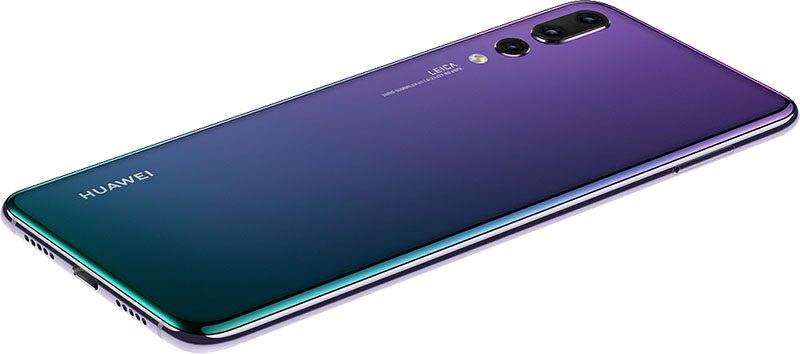
دوربین سه گانه تلفن های هوشمند می تواند تحول عظیمی در زمینه عکاسی موبایل، مخصوصا در شرایط نوری کم ایجاد کند. در بررسی وب سایت The Verge، شاهد آن بودیم که دوربین هواوی P20 Pro توانست رقبای خود، یعنی گلکسی S9 و آیفون ایکس را با اقتدار کنار بزند (مقایسه هواوی P20 با دیگر پرچمداران بازار).
آیفون با دوربین سه گانه در صورتی که معرفی شود، بدون شک می تواند عکس های باکیفیت تری را به ثبت برساند و امکان اضافه شدن زوم اپتیکال ۳ برابر به این دستگاه نیز وجود دارد.
مینگ چی کو تحلیلگر موسسه امنیتی KGI به تازگی به این موضوع اشاره کرده که آیفون های سال جاری، نسبت به نسل پیشین خود تغییرات چندان زیادی از نظر ظاهر نخواهند داشت و احتمالا شاهد محصولی مانند آیفون X، در ابعاد و سایزهای مختلف خواهیم بود. در هر صورت باید تا شهریور ماه منتظر بمانیم تا شاهد رویداد معرفی آیفون نسل بعد باشیم.
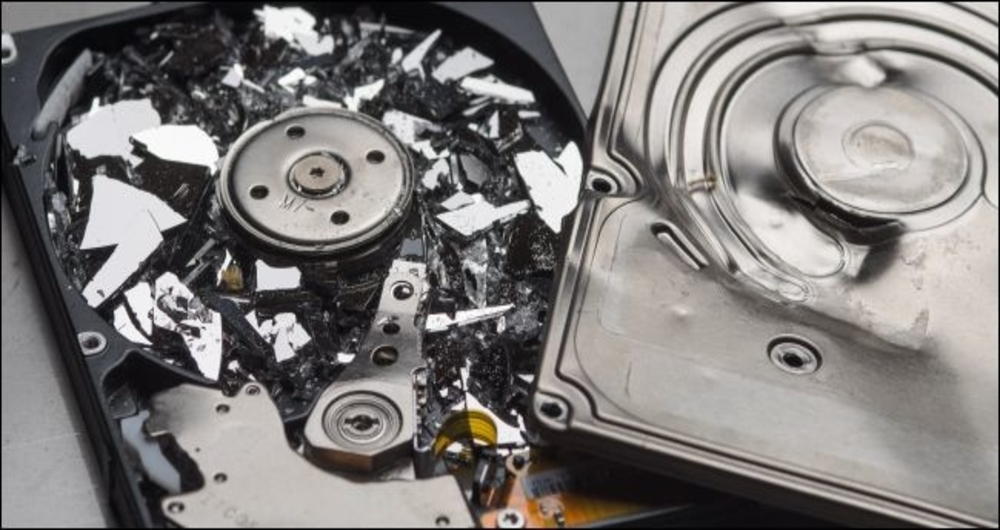
هارد درایو نیز مانند تمام قطعات سختافزاری دیگر ممکن است از کار بیفتد. هارد درایوهای مکانیکی دارای اجزایی با قابلیت حرکتی هستند که ممکن است خراب شوند و در نهایت از کار بیفتند. حتی احتمال خراب شدن درایوهای حالت جامد که فاقد اجزای متحرک هستند نیز وجود دارد. هر درایوی دارای عمر مشخصی است که فراتر از آن بازه زمانی مشخص قادر به کار نیست.به همین دلیل است که شما همواره باید دارای بکآپی کارآمد از درایو خود باشید، زیرا روزی فرا میرسد که هارد درایو شما از کار میافتد و شما قادر نیستید آن روز را پیشبینی کنید. اما اگرعملکرد درایوتان کمی ضعیف شده است، میتوانید تا حدودی زمان از کار افتادن آن را پیشبینی کرده و آمادگیهی لازم را در این زمینه ایجاد کنید.
چگونه میتوان تشخیص داد که درایو شما در حال از کار افتادن است و یا از کار افتاده است؟
درایوها به شیوههای مختلفی از کار میافتند. نوع مشخص آن زمانی است که درایو شما کاملا از کار کردن باز میایستد. ممکن است زمانی که درایوتان شروع به کار میکند رایانه شما حتی آن را شناسایی نکند و شما این پیغام را ببینید که میگوید رایانه شما فاقد هارد درایو است. شاید هم رایانه شما شروع به بوت کردن کند و فرآیند بوت کردن آن تمام نشود.
اما انواع دشوارتری از عدم کار کردن درایو نیز وجود دارد که در آن به نظر میرسد که درایو شما در حال کار است اما مشکلی وجود دارد. برای مثال رایانه شما مدام فریز میشود، از درایوتان صداهای نامعمولی به گوش میرسد و یا رایانهتان بر روی درایوتان مشکل بدسکتور را شناسایی میکند.
هر نوع صدای عجیب و تقهای از درایوتان نشانه بدی است. این صداها نشان میدهند که هد درایوتان که دادهها را از روی صفحه خوانده و مینویسد، از کار افتاده است. بهتر است درایو را به صورت کامل شات داون کنید تا از وارد شدن آسیبهای بیشتر به آن جلوگیری نمایید و اگر نیاز به این دارید که به دادههای موجود در درایوتان دسترسی پیدا کنید بهتر است که از سرویس مناسبی برای بازیابی دادهها استفاده نمایید. در مورد درایوهای حالت جامد، شما هیچ گونه صدای عجیبی را نخواهید شنید زیرا این درایوها فاقد اجزای متحرک هستند.
وضعیت S.M.A.R.T خود را چک کنید
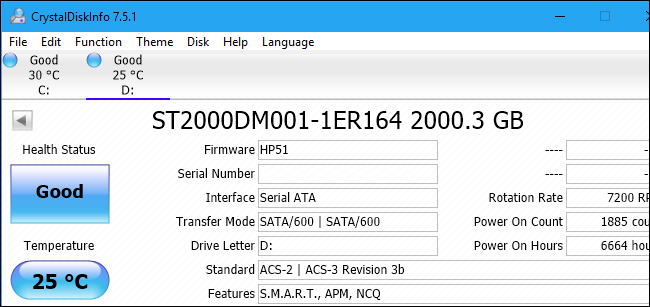
اگر شما نگران این هستید که هارد درایوتان ممکن است در حال از کار افتادن باشد وضعیت SMART خود را بررسی کنید. SMART مخفف “خود نظارت (self-monitoring) ، تجزیه و تحلیل (analysis) و (Reporting Technology) تکنولوژی گزارش دادن” است و تکنولوژی موجود در هارد درایو شما تلاش می کند تا به شما بگوید که آیا درایوتان در حال از کار افتادن است یا خیر.
جا دارد در این جا در برخی موارد هشدارهایی به شما بدهم. اول از همه، SMART همیشه به طور کامل کار نمی کند. حتی اگر هارد درایو خراب باشد، SMART میتواند باز هم وضعیت خوبی را برای هارد درایو گزارش دهد و یا اگر هارد درایو شما در حال خراب شدن باشد، ممکن است هشدار SMART را قبل از اینکه هاردتان کاملا از کار بیافتد دریافت نکنید.
اگر می خواهید وضعیت SMART را بررسی کنید، می توانید این کار را با یک ابزار شخص ثالث (جانبی) مانند CrystalDiskInfo انجام دهید. اگر وضعیت بدی برای سلامتی درایوتان توسط این ابزار نشان داده شود این بدین معنی است که درایو شما واقعا در حال از کار افتادن است. البته، این ابزار فرض می کند که شما در واقع می توانید در وهله اول به بوت ویندوزتان وارد شوید . اگر درایو شما همین حالا هم از کار افتاده باشد، شما نمی توانید وضعیت SMART را مشاهده کنید. با این حال، شما ممکن است قادر به دیدن وضعیت SMART درایو در صفحه تنظیمات سیستم عامل رایانه خودتان، BIOS یا UEFI ببینید. اگر رایانه شما زمانی که بوت میشود پیغام خطایی درباره S.M.A.R.T را نشان می دهد، این نشانه واضحی است که هارد درایو شما در حال خراب شدن است.
مشکل سختافزاری چگونه مشخص و تایید میشود؟
داشتن مشکلاتی در زمینه سیستمتان لزوما به معنای مشکل در هارد درایو و یا از کار افتادن آن نیست. بهتر است در ابتدا سعی کنیم برخی عیوب احتمالی را در رایانه خود رفع و یا شناسایی کرده و سپس تصمیم بگیریم که هارد درایو مشکل اصلی است یا خیر.
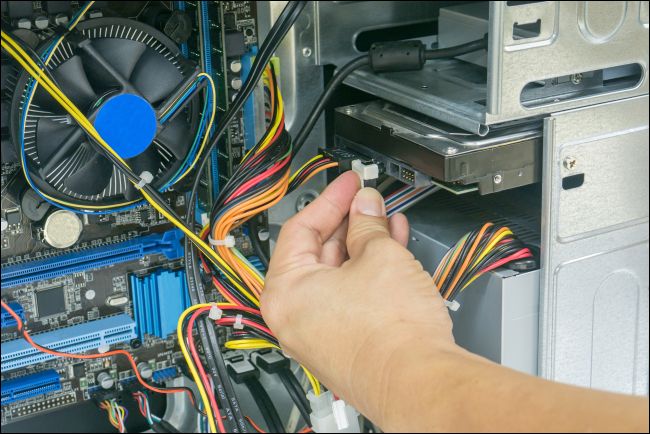
به عنوان مثال، اگر رایانه شما در هنگام فرآیند بوت شدن درایو را شناسایی نکند، باید کیس آن را باز کنید و کابلهایی که هارد درایو را به مادربورد و منبع تغذیه متصل می کنند، بررسی کنید. کابلها را جدا کنید و دوباره آنها را وصل کنید و اطمینان حاصل کنید که کابلها به خوبی به هارد درایو متصل شدهاند. هارد درایو شما تنها ممکن است دارای کابلی باشد که شل شده است.
شما همچنین می توانید بر روی صفحه نمایش نرمافزارهای دائمی BIOS یا UEFI سیستم خود وارد شوید و ببینید که آیا درایو توسط رایانه شما شناسایی میشود یا خیر. اگر رایانه شما درایو را ببیند و فقط نتواند از آن بوت شود، این نشانه این است که ممکن است درایو شکسته باشد (یا مشکل نرم افزاری داشته باشد). اگر رایانه شما درایو را نبیند، ممکن است درایوتان اتصالش قطع شده باشد – یا ممکن است آنقدر خراب شده باشد که رایانهتان نمیتواند آن را شناسایی کند.
در برخی موارد مشخصا مشکل، یک مشکل سختافزاری است. برای مثال اگر هارد درایو شما صداهای عجیبی بدهد معمولا به طور قطع مشکل سختافزاری در درایو به وجود آمده است.
اگر سیستم شما نمیتواند از درایو بوت شود، ممکن است تنها نصب ویندوز شما مشکل داشته باشد. شما باید مجددا ویندوز روی رایانه خود نصب کنید و ببینید آیا مشکل شما حل شده است یا خیر. شما می توانید از فایل های خود از یک دیسک نصب کننده ویندوز بکآپ بگیرید یا اگر دوست دارید سیستم عامل لینوکس خود را فعال کنید اما اگر هارد درایو شما واقعا خراب شده باشد تمامی این موارد امکان پذیر نخواهد بود. در حقیقت، اگر سیستم عامل لینوکس شما نتواند درایو را شناسایی کند، این نشانه این است که درایو شما در حال از کار افتادن است. اگر، از سوی دیگر، شما بتوانید از فایل های خود را بکآپ بگیرید و ویندوز را مجددا نصب کنید،این نشان می دهد که هارد درایو شما به درستی کار می کند و مشکل نرم افزاری دارید.
سایر مسائل و مشکلاتی که هنگام کار کردن با رایانهتان با آنها مواجه میشوید مانند فریز شدن رایانه و یا از بین رفتن و منقضی شدن دادههایتان میتوانند به صورت بالقوه توسط بدافزار و یا سایر مشکلات مربوط به سیتمتان باشد. اگر سیستم عامل شما به درستی کار نکند رایانه خود را توسط برنامه آنتی ویروس مورد نظر خود اسکن کنید و سعی کنید مجددا ویندوز را نصب و یا از نو تنظیم کنید.
در نظر داشته باشید که فریز شدن سیستم شما و یا منقضی شدن دادههایتان میتواند در اثر از کار افتادن سایر قطعات سختافزاری مانند رم، مادربورد و منبع تغذیه باشد. شما می توانید تست حافظه را برای بررسی این که آیا رم شما به درستی کار میکند اجرا کنید، اما مشخص کردن این که آیا مشکل در مادربورد یا سایر اجزای سخت افزاری شما هست مشکلتر است.
شما همچنین می توانید ابزار Check Disk (یا ChkDsk) را در ویندوز خود برای بررسی این که آیا مشکل بدسکتور دارید استفاده کنید. بدسکتورمی تواند نشانهای برای از کارافتادن درایو باشد.
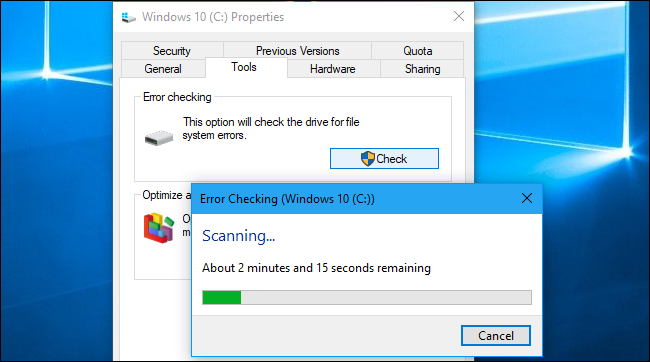
چگونه دادههای خود را از درایوی که در حال از کار افتادن است انتقال دهیم؟
شما برخی از عیوب سیستمتان را یافته و آن را برطرف کردهاید و با این حال مطمئن هستید که درایوتان در حال خراب شدن است. اگر درایو شما در حال از کار افتادن است و هنوز به طور کامل از کار نیافتاده است توصیه میشود که هر گونه اطلاعات مهمی که فاقد بکآپ بوده و بر روی درایو قرار دارد را قبل از نابود شدن از ذخیره کنید. ممکن است همان طور که قبلا گفتیم لازم باشد که به یک دیسک نصب کننده ویندوز یا سیستم عامل لینوکس بوت شوید و تنها فایلهای مهمتان را از درایوتان منتقل کنید. این کار ممکن است به شما این امکان را دهد که بعضی فایل ها را بازیابی کنید، حتی اگر سیستم شما نمی تواند سیستم عامل خود را بوت کند.
شما می توانید کشیدن هارد درایو خدود را جدا کرده و آن را به کامپیوتر دیگری متصل کنید. اگر درایوتان تا حدودی از کار افتاده باشد باز هم میتوانید برخی از فایلهای مهم خود را از روی آن انتقال داده و یا کپی بگیرید. شما همچنین می توانید از یک ابزار مانند Piriform Recuva استفاده کنید که وعده بازیابی دادهها از روی دیسکها آسیبدیده را میدهد. با این حال اگردرایو واقعا فراتر از این که قابل تعمیر باشد خراب شده باشد، مطالب فوق در مورد آن صدق نمیکنند.
در نظر داشته باشید که اگر درایوتان در حال از کار افتادن است روشن نگاه داشتن آن باعث میشود زودتر از کار بیافتد و یا آسیب جدی به آن وارد شود. اگر اطلاعات واقعا ارزشمندی بر روی درایو خود داشته باشید که برای بازیابی آن مایل به صرف هزینه زیادی باشید احتمالا بهتر است از به کار انداختن درایو پرهیز کرده و آن را به سرویس حرفه ای بازیابی اطلاعات تحویل دهید.
اطلاعات و دادههای خود را با استفاده از سرویسهای حرفهای بازیابی اطلاعات احیا کنید
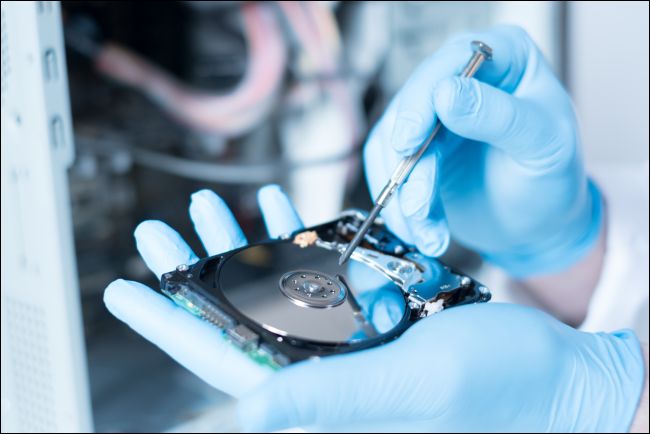
حتی اگر قادر نیستید اطلاعات خود را به روشهایی که ذکر شد بازیابی کنید باز هم امیدی برای بازیابی داده وجود دارد.
اگر به صورت خوشبینانه به موضوع بنگریم شما هیچ گاه به سرویس بازیابی اطلاعات نیاز پیدا نخواهید کرد. اگر شما از تمامی فایلهای خود بکآپ تهیه کرده و این بکآپها را پیوسته بهروز رسانی کرده باشید مشکل خرابی هارد درایو مشکل بزرگی نیست. تنها کافی است هارد درایو جدیدی برای رایانه خود تهیه کرده، سیستم عامل ویندوز خود را از نونصب کنید و اطلاعات خود را از بکآپهایی که گرفتهاید بازیابی کنید. تنها ظرف چند ساعت دوباره قادر خواهید بود مانند سابق به همه اطلاعات خود دسترسی داشته و برنامههای خود را اجرا کنید.
اگر از فایلهای خود بکآپهای به روز رسانی شده ندارید وضعیت کمی بغرنجتر میشود. سرویسها حرفهای بازیابی اطلاعات قطعا وجود دارند، این سرویسها درایو را در فضای کلین روم (اتاق پاک) برده و هد درایو را جایگزین میکنند و با هد جدید نصب شده سعی در بازیابی اطلاعات از سینی (صفحه) درایوتان میکنند.
همان طور که برایتان قابل تصور است این سرویسها بسیار گران بوده و در ضمن هیچ ضمانتی نیز برای بازیابی دادههایتان وجود ندارد. اما اگر شما بر روی درایو خود اطلاعاتی تجاری و یا مهم که قابل جایگزینی نیستند دارید استفاده از این سرویسها تنها راهحل ممکن است. شما میتوانید از این سرویسها برای بازیابی دادههایی که خودتان آنها را پاک کردهاید نیز استفاده کنید.
مایل نیستید برای بازیابی اطلاعات هزینه کنید؟
اگر اطلاعات مهمی دارید که باید بازیابی کنید لطفا این کار را به سرویسهای بازیابی اطلاعات بدهید و خودتان به انجام این کار مبادرت نکنید.
اما اگر از درایو خود قطع امید کردهاید و اطلاعات خود را میخواهید و در عین حال نمیخواهید پول زیادی را هم صرف این کار کنید روشهایی وجود دارند که میتوانید بیازمایید. میتوانید درایو خود را در فریز بگذارید. برخی افراد این کار را انجام دادهاند و گویا این راه جواب داده است. البته ما مطمئن نیستیم که این روش تنها برپایه باورعام باشد یا خیر و یا بر روی هر دو نوع درایوهای جدید یا قدیم کار میکند یا تنها درایوهای قدیم. با این حال اگر این روش جواب دهد تنها بر روی درایوهای مکانیکی و نه درایوهای حالت جامد موثر است. برخی افراد بر این باورند که فریز کردن درایو باعث میشود که وضعیت آن برای مدتی پایدار و بدون تغییر بماند که با توجه به عملیات مکانیکی درون درایو تا حدودی منطقی به نظر میرسد. اگر درایو خود را فریز میکنید لطفا از قرار دادن درایو در دو کیسه پلاستیکی فریزر و با کیفیت بالا اطمینان حاصل کنید. این کار باعث میشود که در داخل درایو چگالش رخ ندهد.
کار دیگری که میتوانید انجام دهید این است که رایانهتان را شات داون کرده و آن را برای مدتی به حال خود رها کنید. اگر درایو شما گاهی کارمیکند و یا گاهی متوقف میشود شاید فرصت کافی برای انتقال دادهها و اطلاعات خود در بازههایی که درایوتان کار میکند بیابید. با این حال اگر درایوتان قطعا در حال خراب شدن است هر چقدر بیشتر ار آن کار بکشید احتمال وارد شدن آسیب به آن بیشتر است. اگر اطلاعات ارزشمندی دارید که حاضرید برای بازیابی آن هزینه کنید بهتر است درایو را به یکی از سرویسهای بازیابی اطلاعات بسپارید.
راهی برای جلوگیری از خراب شدن و از کار افتادن درایوها نیست. بهترین راه بکآپ گرفتن متداول از اطلاعات است. در این صورت اگر درایوتان از کار بیافتد و شما را ناامید کند حداقل بکآپهایی که گرفتهاید شما را ناامید نخواهند کرد.

گوگل برای رقابت در بازار لپ تاپ ها از کروم بوک ها رونمایی کرد که بیشتر در مراکز آموزشی مورد استفاده قرار می گیرد. به تازگی گزارش هایی مبنی بر توسعه کروم بوک گوگل با نمایشگر 4K منتشر شده است.
یکی از بهترین ویژگی های پیکسل بوک گوگل را باید مربوط به نمایشگر آن دانست. صفحه نمایش مورد استفاده در این محصول از رزولوشن ۱۶۰۰ × ۲۴۰۰ و نسبت تصویر ۳:۲ بهره می برد که اگرچه کیفیت بسیار بالایی دارد ولی در هنگام مشاهده محتوای تصویری در بالا و پایین آن یک نوار سیاه رنگ قرار می گیرد.
این احتمال وجود دارد که گوگل برای رفع این مشکل در حال توسعه یک کروم بوک جدید باشد. بر اساس اطلاعاتی که توسط سورس کد کرومیوم منتشر شده است، کروم بوک گوگل با نمایشگر 4K در برنامه کاری این شرکت قرار دارد.
در حالت کلی کروم بوک ها محصولات ارزان قیمتی هستند که برای کارهای سبک مبتنی بر مرورگر وب توسعه یافته اند. اگر کاربر نیاز به دستگاهی داشته باشد که توسط آن ایمیل ها خود را بررسی کند و یا به تماشای سریال در نتفلیکس مشغول شود، کروم بوک ها می توانند با هزینه ای کم کارایی بسیار مناسبی از خود نشان دهند.
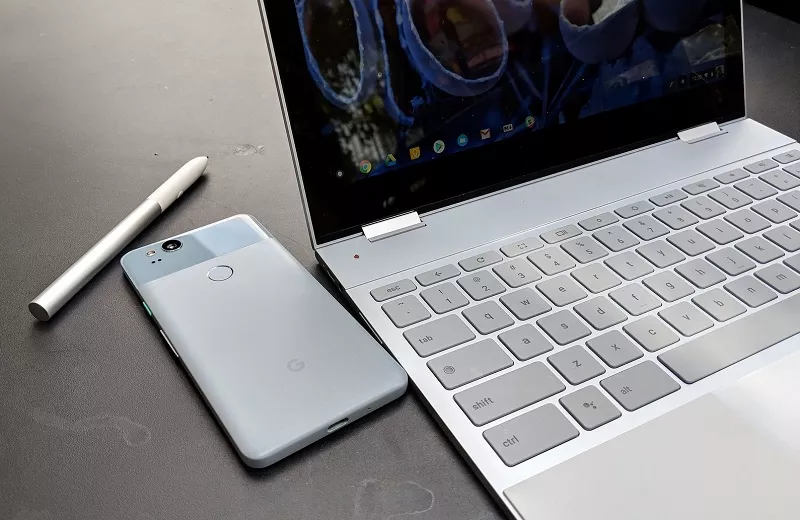
در این میان گوگل با معرفی پیکسل بوک نشان داد که می توان این دستگاه ها را به مشخصات فنی قدرتمند نیز مجهز کرد. در حال حاضر اطلاعات فنی کروم بوک گوگل با نمایشگر 4K منتشر نشده است. بر اساس سورس کد کرومیوم، این سیستم عامل از پیکسل بوک با کدنام «eve» پشتیبانی می کرد و حال یک دستگاه دیگر با نمایشگر 4K و کدنام «atlas» توسط آن پشتیبانی می شود.
از آن جایی که دستگاه موجود در این سورس کد از درگاه کارت حافظه SD پشتیبانی نمی کند، این احتمال وجود دارد که با نسخه 4K پیکسل بوک روبهرو باشیم. با توجه به عملکرد کروم بوک ها نمی توان وجود رزولوشن 4K را برای آن ها ضروری دانست.
برای آشنایی بیشتر با کروم بوک گوگل باید تا زمان برگزاری کنفرانس I/O این کمپانی در ماه آینده صبر کنیم، البته اگر این کمپانی از دستگاهی با کدنام «atlas» رونمایی کند.

شاید درباره گواهی HTTPS زیاد شنیده باشید و اینکه چطور موجب امن شدن وبگردیهای روزانهمان میشود، اما تا بحال این سوال برایتان پیش آمده که این گواهی چطور کار میکند؟
گواهی یاد شده با نام های زیادی از جمله HTTPS، نماد قفل در آدرس بار یا اتصال رمزگذاری شده وبسایتها شناخته می شود. با اینکه اوایل برای رمزهای عبور و اطلاعات حساس به وجود آمد، اما به تدریج تمام دنیای وب در حال جایگزینی ارتباط HTTP خود به HTTPS هستند.
حرف S در HTTPS نماینده کلمه Secure به معنای امن است. این نسخه امنی از Hypertext Transfer Protocol است که مرورگر شما هنگام برقراری ارتباط با وبسایتها از آن استفاده میکند.
چرا HTTP خطرناک است؟
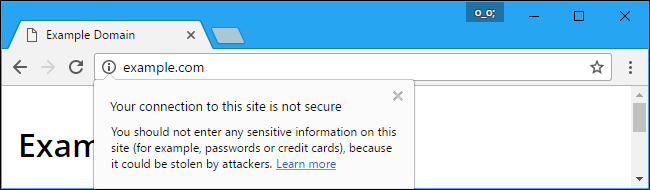
وقتی شما به وبسایتی با پیش آدرس HTTP متصل شوید، مرورگرتان به دنبال آیپی مخصوص آن وبسایت میگردد، شما را به آن وصل میکند و به گمان خودش شما را به وب سرور درستی متصل کرده است. اطلاعات بصورت یک متن از طریق این اتصال ارسال میشود. یک فالگوش در شبکه وای فای، سرویسدهنده اینترنت شما یا سازمانهای جاسوسی دولتی مانند NSA میتوانند صفحاتی که بازدید میکنید و اطلاعاتی که رد و بدل میشود را ببینند.
مشکلات بزرگی در این نوع اتصال وجود دارد. هیچ روشی برای اطمینان به وبسایتی که متصل شدهاید وجود ندارد. شاید شما فکر میکنید به سایت بانک خود وصل شدهاید، اما در واقع روی یک شبکه خطرناک قرار دارید که شما را به یک وبسایت فریبکار هدایت میکند. رمزهای عبور و اطلاعات کارتهای اعتباری به هیچ عنوان نباید از طریق اتصال HTTP وارد شوند، زیرا به راحتی توسط فالگوشها قابل دزدیدن هستند.
این مشکلات به این خاطر رخ میدهند که HTTP رمزگذاری نشده است. اما HTTPS رمزگذاری شده است.
چگونه رمزگذاری HTTPS از شما محافظت میکند؟
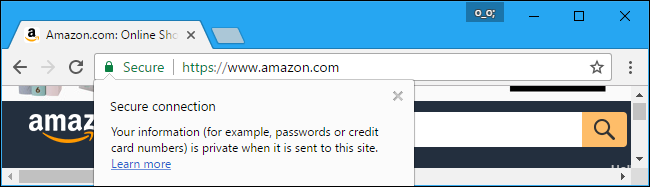
HTTPS از HTTP امنتر است. وقتی مثلا هنگام پرداخت به سرور امن HTTPS هدایت شوید، مرورگر، گواهی امنیتی وبسایت را بررسی و صحت آن را تایید میکند. با این کار مطمئن میشوید اگر در آدرس بار شما عبارتی مانند https://bank.com نوشته شده، پس به وبسایت واقعی بانک وصل شدهاید. شرکتی که گواهی امنیتی را صادر کند، صحت آن را نیز تضمین میکند. متاسفانه گاهی گواهیهای نامعتبری هم صادر میشود که سیستم را خراب میکند. با اینکه HTTPS کامل نیست اما هنوز هم بهتر از HTTP عمل میکند.
هنگامی که اطلاعات حساسی را از طریق HTTPS منتقل کنید، هیچ فالگوشی نمیتواند آنها را هنگام انتقال ببیند. HTTPS چیزی است که امنیت بانکداری آنلاین و خرید را ممکن میکند.
این پروتکل همچنین وبگردی امنتری را نیز به ارمغان میآورد. برای مثال، موتور جستجوی گوگل اکنون بطور پیشفرض از HTTPS استفاده میکند. این بدان معنی است که افراد نمیتوانند ببینند شما چه چیزی را سرچ میکند. این امکان در ویکی پدیا و دیگر سایتها نیز وجود دارد. قبلا، سرویسدهنده اینترنت و هرکس که در شبکه وایفای شما وجود داشت میتوانست نتایج جستجوی شما را ببیند.
چرا همه میخواهند HTTP را پشت سر بگذارند؟
HTTPS در ابتدا برای رمزهای عبور، پرداختها و دیگر اطلاعات حساس طراحی شد، اما اکنون تمام وب میخواهند به سمت آن بروند.
در آمریکا، سرویسدهنده اینترنت شما میتواند تاریخچه وبگردی شما را ببیند و آن را به تبلیغاتچیها بفروشد. اگر دنیای وب از HTTPS استفاده کند، سرویسدهنده اینترنت نمیتواند صفحاتی را که بازدید میکنید ببیند و نظارت آنها فقط به نام وبسایتها محدود میشود. این به معنی حریم خصوصی بیشتر برای شما است.
از آن بدتر، سرویسدهنده اینترنت میتواند با صفحاتی که بازدید میکنید دست به یکی کرده و اطلاعات آن صفحه را اضافه، ویرایش یا حتی حذف کند. به عنوان مثال، ISP شما میتواند از این روش برای نمایش بیشتر تبلیغات به شما استفاده کند. در حال حاضر، Comcast هشدارهای مربوط به پهنای باند را به صفحات اضافه میکند و Verizon از این روش برای ردیابی تبلیغاتی خود استفاده میکند. HTTPS از دستکاری صفحات توسط سرویسدهندههای اینترنت و هرکس دیگری جلوگیری میکند.
و البته نمیتوان درباره رمزنگاری وب صحبت کرد و سخنی از ادوارد اسنودن به میان نیاورد. اسنادی که ادوارد اسنودن در سال ۲۰۱۳ منتشر کرد نشان میدهد دولت ایالات متحده آمریکا صفحاتی را که مردم سراسر دنیا بازدید میکنند بررسی و مانیتور میکند. این افشای اسناد باعث شد بسیاری از شرکتهای بزرگ به سمت رمزنگاری و افزایش امنیت حریم خصوصی بروند. با حرکت به سمت HTTPS دولتهای سراسر دنیا به سختی میتواند فعالیتهای اینترنتی شما را ردیابی کنند.
چرا مرورگرها میخواهند وبسایتها HTTP را فراموش کنیم؟
بخاطر حرکت وبسایتها به سمت HTTPS، تمام استانداردهای جدید طراحی وب برای بارگزاری سریعتر نیاز به رمزنگاری HTTPS دارند. HTTP/2 یک نسخه جدید از پروتکل HTTP است که توسط تمامی مرورگرهای بزرگ پشتیبانی میشود. این نسخه، فشردهسازی و دیگر ویژگیهایی را که باعث میشود صفحات سریعتر لود شوند به وبگردی شما اضافه میکند. همه مرورگرها برای استفاده از این ویژگیهای جدید پروتکل HTTP/2 نیاز به سایتهایی دارند که از رمزنگاری HTTPS استفاده کرده باشند. دیوایسهای جدید نیز سختافزار اختصاصی برای پردازش AES دارند که HTTP به آن نیاز دارد. در نتیجه، HTTPS باید از HTTP سریعتر باشد.
هرچه مرورگرها HTTPS را با ویژگیهای جدید جذابتر میکنند، گوگل با پنالتی وبسایتهایی که از HTTP استفاده میکنند، آن را برایمان منفورتر میکند. گوگل برنامه دارد وبسایتهایی را که از HTTP استفاده میکنند، نا امن نشان دهد و آنهایی را که از HTTPS استفاده میکنند، در رتبههای صفحات نتایج خود قرار دهد. این کار انگیزهای قوی برای مهاجرت وبسایتها به HTTPS فراهم میکند.
چگونه متوجه شویم به وبسایتی با گواهی HTTPS متصل شدیم؟
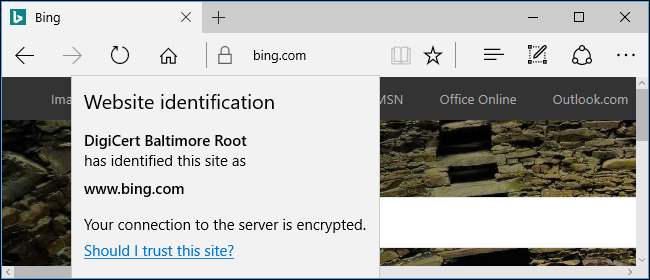
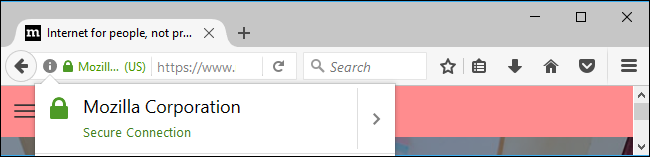
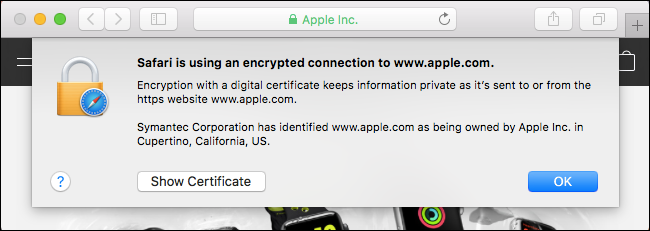
اگر آدرس اینترنتی نوار بالای مرورگرتان با https:// آغاز شده باشد، میتوانیم بگوییم شما به وبسایت با گواهی SSL یا همان HTTPS متصل شدهاید. همچنین آیکون قفلی میبینید که اگر اطلاعات بیشتری درباره امینت وبسایت بدانید، میتوانید به روی آن کلیک کنید.
شاید ظاهر این گواهینامه در مرورگرهای مختلف، تفاوت داشته باشد، اما https:// و آیکون قفل بطور مشترک در همه مرورگرها وجود دارد. برخی مرورگرها، https:// را مخفی میکنند و شما فقط آیکون قفل را در کنار آدرس میبینید. با این حال، اگر داخل آدرس کلیک یا تپ کنید، https:// را به عنوان قسمتی از آدرس اینترنتی میبینید.
اگر از طریق شبکهای ناشناس به سایت بانکی خود وصل شدهاید، مطمئن شوید که سایت بانک از گواهی HTTPS استفاه میکند و آدرس بانک نیز درست است. با اینکه این روش به شما کمک میکند سایتهای متخلف را بشناسید، اما راهحل کاملی نیست. اگر HTTPS را ندیدید، احتمالا به یک سایت متخلف در شبکهای آسیبدیده وصل شدهاید.
مراقب ترفندهای فیشینگ باشید
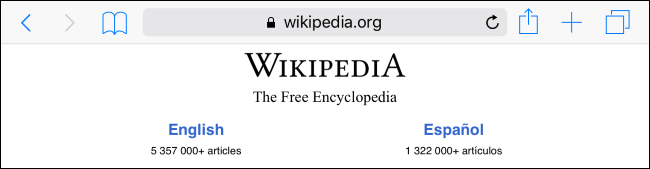
وجود HTTPS به خودی خود تضمینکننده امنیت و مشروعبودن یک وبسایت نیست. بعضی از فیشرهای حرفهای میدانند کاربران به دنبال HTTPS و علامت قفل هستند و خب، ازروشهایی برای پوشاندن لباس مبدل به سایتهایشان استفاده میکنند تا کاربر را فریب دهند. پس شما باید همیشه مراقب باشید. روی لینک ایمیلهای فیشینگ کلیک نکنید زیرا ممکن است به یک وبسایت فیشینگ که حرفهای طراحی شده است، هدایت شوید. اسکمرها هم میتوانند برای سرورهای خود گواهی SSL یا HTTPS بگیرند. روی کاغذ، آنها فقط وبسایتهایی را که مالکیتشان به آنها تعلق ندارد، نمیتوانند جعل کنند. ممکن است آدرسهایی شبیه این را دیده باشید: https://google.com.3526347346435.com. در این مورد، شما هنگام اتصال گواهی HTTPS را میبینید اما در واقع به ساب دومین سایتی با آدرس ۳۵۲۶۳۴۷۳۴۶۴۳۵.com وصل شدهاید نه گوگل.
برخی اسکمرها شاید فاوآیکون سایت خود را به نماد قفل تغییر دهند تا به این صورت شما را گول بزنند. علاوه گواهی HTTPS، مراقب حقههای اینچنینی هم باشید تا اطلاعاتتان به سرقت نرود.

شب گذشته برخی سرویس های مراکز داده داخلی دچار اختلال شدند. مرکز ماهر پس از بررسی این رویداد با انتشار بیانیه ای از عامل اصلی حمله سایبری به مراکز داده کشور پرده برداشت.
مرکز ماهر در خصوص اختلال سراسری در سرویس اینترنت و سرویس های مراکز داده داخلی اطلاعیه ای صادر کرد که به این شرح است:
«در پی بروز اختلالات سراسری در سرویس اینترنت و سرویس های مراکز داده داخلی در ساعت حدود ۲۰:۱۵ مورخ ۱۷/۱/۹۷، بررسی و رسیدگی فنی به موضوع انجام پذیرفت.
در طی بررسی اولیه مشخص شد حمله سایبری به مراکز داده کشور شامل تجهیزات روتر و سوئیچ متعدد شرکت سیسکو بوده که تنظیمات این تجهیزات مورد حمله قرار گرفته و کلیه پیکربندی های این تجهیزات (شامل running-config و startup-config) حذف گردیده است. در موارد بررسی شده پیغامی با این مذمون در غالب startup-config مشاهده گردید:
دلیل اصلی مشکل، وجود حفره ی امنیتی در ویژگی smart install client تجهیزات سیسکو می باشد و هر سیستم عاملی که این ویژگی بر روی آن فعال باشد در معرض آسیب پذیری مذکور قرار داشته و مهاجمین می توانند با استفاده از اکسپلویت منتشر شده نسبت به اجرای کد از راه دور بر روی روتر/سوئیچ اقدام نمایند. لازم است مدیران سیستم با استفاده از دستور “no vstack” نسبت به غیرفعال سازی قابلیت فوق (که عموما مورد استفاده نیز قرار ندارد) بر روی سوئیچ ها و روترهای خود اقدام نمایند، همچنین بستن پورت ۴۷۸۶ در لبهی شبکه نیز توصیه می شود. در صورت نیاز به استفاده از ویژگی smart install، لازم است بروزرسانی به آخرین نسخه های پیشنهادی شرکت سیسکو صورت پذیرد. جزییات فنی این آسیب پذیری و نحوه ی برطرف سازی آن در منابع زیر آمده است:
https://tools.cisco.com/security/center/content/CiscoSecurityAdvisory/cisco-sa-20170214-smi https://tools.cisco.com/security/center/content/CiscoSecurityAdvisory/cisco-sa-20180328-smi2#fixed در این راستا به محض شناسایی عامل این رخداد، دسترسی به پورت مورد استفاده توسط اکسپلویت این آسیب پذیری در لبه شبکه زیرساخت کشور و همچنین کلیه سرویس دهنده های عمده اینترنت کشور مسدود گردید.
تا این لحظه، سرویس دهی شرکت ها و مراکز داده ی بزرگ از جمله افرانت، آسیا تک، شاتل، پارس آنلاین و رسپینا بصورت کامل به حالت عادی بازگشته و اقدامات لازم جهت پیشگیری از رخداد ٰحمله سایبری به مراکز داده کشور انجام شده است.
لازم به توضیح است متاسفانه ارتباط دیتاسنتر میزبان وب سایت مرکز ماهر نیز دچار مشکل شده بود که در ساعت ۴ بامداد مشکل رفع شد. همچنین پیش بینی می گردد که با آغاز ساعت کاری سازمان ها، ادارات و شرکت ها، شمار قابل توجهی از این مراکز متوجه وقوع اختلال در سرویس شبکه ی داخلی خود گردند.
لذا مدیران سیستم های آسیب دیده لازم است اقدامات زیر را انجام دهند: با استفاده از کپی پشتیبان قبلی، اقدام به راه اندازی مجدد تجهیز خود نمایند یا در صورت عدم وجود کپی پشتیبان، راه اندازی و تنظیم تجهیز مجددا انجام پذیرد. قابلیت آسیب پذیر smart install client را با اجرای دستور “no vstack” غیر فعال گردد. لازم است این تنظیم بر روی همه تجهیزات روتر و سوئیچ سیسکو (حتی تجهیزاتی که آسیب ندیده اند) انجام گردد. رمز عبور قبلی تجهیز تغییر داده شود. توصیه می گردد در روتر لبه شبکه با استفاده از ACL ترافیک ورودی ۴۷۸۶ TCP نیز مسدود گردد. متعاقباً گزارشات تکمیلی در رابطه با این آسیب پذیری و ابعاد تاثیرگذاری آن در کشور و سایر نقاط جهان توسط این مرکز منتشر خواهد شد.»
وزیر ارتباطات هم دیشب با تائید حمله سایبری به مراکز داده کشور نوشت: امشب برخی از مراکز داده کشور با حمله سایبری مواجه شدهاند. تعدادی از مسیریابهای کوچک به تنظیمات کارخانهای تغییر یافتهاند.
مرکز ماهر به یاری این مراکز داده،حمله را کنترل و در حال اصلاح شبکههای آنان به حالت طبیعی هستند. تلاشها برای ناامن جلوه دادنها یک فرصت برای اصلاح اشکالهاست.
بررسی های اولیه حاکی از آن است که در تنظیمات مسیریاب های مورد حمله قرار گرفته، با حک پرچم ایالت متحده، اعتراضی درباره انتخابات آمریکا صورت گرفته است. دامنه حملات فراتر از ایران است. منشا حملات در دست بررسی است. تاکنون بیش از ۹۵ درصد مسیریابهای متاثر از حمله به حالت عادی بازگشتند و سرویس دهی را از سر گرفتند.
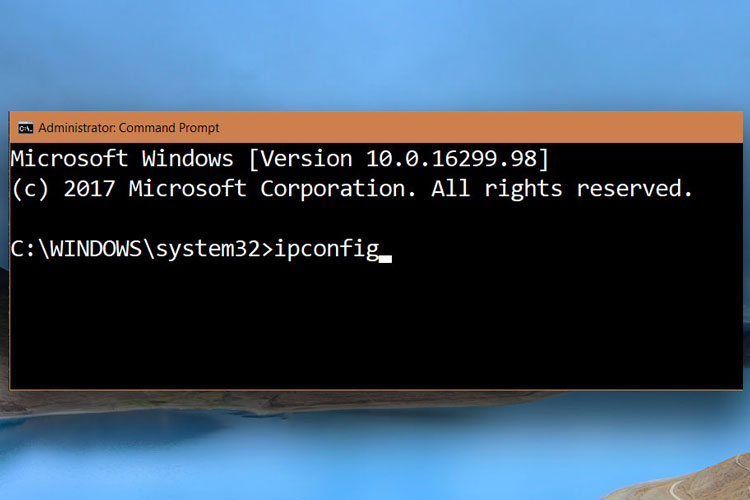
برخلاف تصور عامه، ipconfig تنها یک دستور CMD نیست و در واقع یک ابزار است که گزینههای دستوری متنوعی دارد.
Ipconfig در ویندوز یک ابزار کوچک اما بسیار کارآمد است که کاربر را در پیدا کردن آدرس آیپی سیستم خود یاری میکند. بسیاری از کاربران تصور میکنند که آیپی کانفیگ تنها یک دستور سیامدی است؛ اما در واقع یک ابزار است که شما با وارد کردن نام آن در سیامدی (Command prompt) آن را اجرا میکنید. از تواناییهای این ابزار، علاوه بر نمایش آیپی آدرس سیستم این است که میتواند آدرس آیپی روتر و مک آدرس را نیز نمایش بدهد و این امکان را در اختیار شما میگذارد که دیاناس خود را پاک کنید. این کارها از طریق دستورات دیگری انجام میگیرد که در ادامه به آنها خواهیم پرداخت.
برای اجرای دستور ipconfig نیازی به دسترسی ادمین ندارید و میتوانید این دستور را در یک صفحهی معمولی command prompt اجرا کنید.
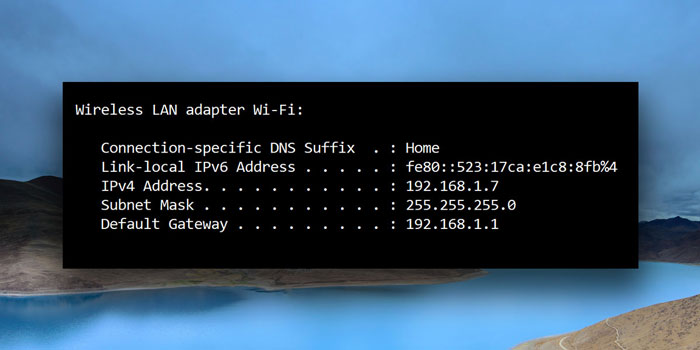
اطلاعات Ipconfig
اگر دستور آیپی کانفیگ را بدون هیچ یک از گزینههای دستوریِ بعد آن وارد کنید، نتیجه فهرستی از تمام شبکههایی که به آنها متصل هستید خواهد بود. برای LAN و شبکهی وایفای آیپی آدرس محلی برای شما به نمایش در خواهد آمد. چنانچه با وایفای به اینترنت وصل شده باشید، مقادیر IPv6 و مقادیر ماسک زیرشبکه را نیز مشاهده خواهید کرد. برای اتصال اترنتی که به هیچ شبکهای وصل نیست، هیچ اطلاعاتی نمایان نخواهد شد و صرفا عدم اتصال اترنت به اطلاع شما میرسد. برای مبدلهای مجازی، چه به شبکه وصل باشند چه نباشند، هر دو آدرس IPv6 و IPv4 و مقدار ماسک زیرشبکه را خواهند داشت.
گزینههای دستوری بعد از Ipconfig
ابزار آیپی کانفیگ در ویندوز از گزینههای دستوری زیر پشتیبانی میکند که میتوانید بسته به نیاز خود به همراه Ipconfig از آنها استفاده کنید.
ipconfig /all
این دستور اطلاعات آیپی تمام مبدلهای شبکهی سیستم شما را فهرست میکند. برخلاف دستور کلی ipconfig، این دستور نشان میدهد که آیا DHCP وصل است یا خیر، آیپی آدرس سرورهای دیاچسیپی را نمایش میدهد، آدرس IPv6 محلی شما را نشان میدهد و تاریخ اخذ DHCP و زمان انقضای آن را به تصویر میکشد. در کنار سایر اطلاعات، میتوانید با این دستور به مک آدرس سیستم خود نیز دسترسی داشته باشید.
ipconfig /release
دستور فوق این امکان را به شما میدهد که آیپی فعلی خود را آزاد کنید.با اجرای این دستور، آیپی آدرس سیستم شما، هرچه باشد، آزاد میشود تا سایر دستگاههای حاضر در شبکه بتوانند از آن استفاده کنند.
ipconfig /renew
این دستور معمولا بلافاصله بعد از دستور ipconfig /release اجرا میشود. وقتی آیپی خود را آزاد کنید، سیستم شما به آیپی جدیدی نیاز خواهد داشت. دستور ipconfig /renew به سیستم شما امکان تصاحب آیپی جدید خواهد داد. در واقع دو دستور اخیر تمام آن چیزی است که شما زمان برخوردن به خطای تداخل آیپی (IP address conflict) برای حل این مشکل نیاز دارید.
ipconfig /showclassid
این دستور به شما امکان مشاهدهی کلاس آیدیهای DHCP را خواهد داد. این کلاس آیدیها معمولا برای کاربردهای خاصی در شبکه تنظیم میشوند. بهعنوان کاربر معمولی، هیچ نیازی به نگرانی در مورد آنها ندارید.
ipconfig /setclassid
این دستور بعد از دستور قبلی برای تنظیم کلاس آیدی DHCP مورد استفاده قرار میگیرد.
ipconfig /displaydns
این گزینه امکان نمایش کش DNS را برای شما فراهم میکند. کش دیاناس سابقهی وبسایتهایی است که تاکنون بازدید کردهاید و شامل یک کپی محلی از وبسایت و آیپی آدرس عمومی آن است. اساسا وقتی شما www.Google.com را در مرورگر خود تایپ میکنید، کش دیاناس شما میداند که این وبسایت را کجا پیدا کند؛ زیرا آدرس آیپی آن در کش ذخیره شده است.
ipconfig /flushdns
دیاناس همیشه بدون مشکل کار نمیکند و ممکن است با ذخیرهی اطلاعات نادرست باعث شود نتوانید به وبسایتها دسترسی داشته باشید. دستور فوق کمک میکند کش دیاناس را در ویندوز پاک کنید تا مجددا ایجاد شود.
ipconfig /registerdns
این گزینه به شما این امکان را میدهد که تنظیمات دیاناس خود را بهروزرسانی کنید. در مواردی که دیاناس موفق به ثبت یک نام نشده یا نتوانسته است به سرور DHCP وصل شود، این دستور میتواند با ثبت مجدد دیاناس مشکل را حل کند.